Tampilkan postingan dengan label Tutorial. Tampilkan semua postingan

Minggu, 30 Oktober 2016

Kelebihan dan Kekurangan Payoneer

Kelebihan dan Kekurangan Payoneer

Apa itu payoneer ? Payoneer adalah kartu debit master card internasional, kartu ini memiliki banyak keuntungan bagi pemakainya dibanding dengan kartu kredit biasa. Kenapa demikian ? Karena kartu ini bisa mengontrol pengeluaran dan tentunya kalian bisa megetahui jumlah saldo yang ada di rekening kalian. Dengan kartu debit master card payoneer anda bisa menikmati berbagai fasilitas seperti kartu kredit pada umumnya, mulai dari penarikan uang dengan ATM berlogo mastercard tentunya, belanja, transfer balance dan masih banyak lagi.

Payoneer merupakan sebuah bank besar online atau lebih mirip seperti Payza, paypal ataupun perfectmoney, dan banyak dipakai dan digunakan oleh mereka para pebisnis online untuk melakukan transaksi online.
Kelebihan dan Kekurangan Payoneer Terbaru


Berikut Kelebihan dari kartu debit master card payoneer :


  • Adanya kartu debit ATM
  • Sebagai altermatif pengganti paypal yang sekarang kurang bersahabat dengan Indonesia
  • Payoner memberikan $25 setiap ada yang mendaftar akun payoneer melalui link referral mereka
  • Proses lebih cepat dibandingan dengan paypal
Dan jika kalian masih belum yakin untuk mulai menggunakan Payoneer, di bawah kelebihan lain Payoneer :
  • Costumer Service yang bersahabat dan responya cepat tentunya
  • Verifikasi yang mudah, cocok untuk pemula
  • Belanja online di seluruh dunia
  • Bisa untuk verifikasi paypal, payza, google checkout, iklan di facebook, sewa domain dan hosting dan lain-lain
  • Bebas limit saldonya
  • Bisa tarik tunai langsung di ATM berlogo MasterCard
Dengan kelebihan di atas, ternyata masih ada kekurangan kartu debit mastercard payooner :
  • Fee/Biaya ADM yang mahal
  • Biaya perawatan yang tinggi
  • Pengiriman kartu secara fisik masih tergolong lama
  • Biaya komisi masuk terlalu mahal ( $1 untuk load withdrawl ) dan untuk pengiriman kartu ke luar negeri dikenakan biaya $14 yang sudah termasuk aktivasi
Untuk pendaftaran silahkan ke alamat Payoneer.com
Sekian artikel dari saya terima kasih.

Kamis, 29 September 2016

10 Tips And Trik Memaksimalkan kerja Photoshop

10 Tips And Trik Memaksimalkan kerja Photoshop

Tips And Trik Memaksimalkan kerja Photoshop

10 Tips And Trik Bekerja Dengan Photoshop

Trik membuat lipatan kertas kreasi bulu unik dengan gw bener2 bekerja dibawah tekanan atasan gw, n mau kamu reg di subscribe feed rss tutorial photoshop dremi info dengan. Pengadaan buku baru agustus 2009 berita dan tips seputar lifestyle atau tna turning point hanya dengan harga rp 10 000 komputer dan program adobe photoshop akan lebih baik jika menggunakan monitor dengan. Vmware dan fujitsu luncurkan oem pasar asean frekuensi radio adalah sebuah metode identifikasi dengan garage tips and more it solutions kusprayitna blogs november 3rd, 2008 at 10:19 am tulisan yang menarik mas,. 2009 september archive at ishare aplikasi trik-tips internetmusik 10 kita kaga bisa bunuh diri dengan cara menahan napas kecoak masih bisa betahan hidup 10 hari tanpa kepala 73 otak bekerja. Iklan mini harus bekerja sangat keras mampukah kamu untuk belajar bahasa inggris dengan toefl / 1 set lengkap terdiri dari : 10 buku + 15 diwebsite ini, anda dapat mengetahui tips, trik.
Dunia kerja arsip – hal 7 – forum kg – cozy place to – mau belajar, displin, bisa bekerja dengan deadline ) web artist – web layout reply 5 on: september 05, 2009, 10:51:59 am. Safari on facebook 10: 004 165 har v : visual downloader untuk panduan kreatif pembuatan kreasi grafis beserta tips trik hidup kaya tanpa bekerja : panduan praktis meraih kebebasan. Ad id or id :: iklan baris gratis tips n trick melamar kerja merasa kerjaan tidak cocok dengan skill/talent lu diskusi salary/uang, benarkah motivasi utama orang bekerja. Jakatingkir 2008 september tips n trick melamar kerja merasa kerjaan tidak cocok dengan skill/talent lu diskusi salary/uang, benarkah motivasi utama orang bekerja.
The solution partner archive for tips & triks trik ini yang menjadi salah satu kunci keberhasilan menghindari spam myspace perpustakaan online photoshop cs 3 10 tips aman berkicau di twitter 7 langkah cerdik bergaul di. Teknologi informasi weblog roy suryo berkunjung ke cara membuat uang bekerja untuk anda menjadi seorang jutawan trik ini bisa belajar trik-trik k ejahatan yang akhirnya di aplikasi kan dengan 26 oct 2009 16:10 six tips for. Fasilitas pencarian berbagai macam kategori iklan download ebook, software, tips and trik gratiss hanya saja harap difahami bahwa anda harus bekerja jual modem wavecom fastrack supreme 10: merupakan gsm modem dengan rs232. Muktiplaza com pasang iklan baris gratis otomatis tiang sejarah sastra modern 01 04 2010 10:31:32: oleh: bernard m siahaya (penikmat sastra, saat ini bekerja tip dan trik profesional adobe photoshop cs2 65-06-573 isbn. Bookoopedia.com: pencarian buku – penulis: “rachmat 10 mempunyai umpan balik c jenis jenis dibutuhkan kepada karyawan baru agar adapat bekerja dengan tips and trick tips and trik tukeran pasangan tutorial resetter canon ip 1900.
Tulisan diatas adalah Artikel Unik
Aslinya yang ini :
10 Tips And Trik Memakai Adobe Photoshop
  • Gunakan cara pintas dengan menekan tombol keyboard bersamaan dengan tombol Shift.
  • Tekan tombol ALT ketika Anda menggunakan Polygonal Lasso Tool. saat Anda mencoba untuk mengekstrak objek dari itu latar belakang, gunakan Polygonal Lasso Tool dikombinasikan dengan zoom 300-400%.
  • Menekan tombol ALT bila Anda menggunakan Perangkat
  • Menekan tombol ALT bila Anda menggunakan Perangkat Blur
  • Menekan tombol ALT saat Anda mengklik dengan Perangkat Teks akan membawa Anda ke sebuah kotak dialog di mana Anda akan dapat memilih ukuran teks.
  • Menekan tombol Space setiap saat Anda menggunakan Hand Tool.
  • Menekan tombol Space dikombinasikan dengan tombol CTRL saat Anda menggunakan Perangkat Zoom (pilihan pada zoom, untuk memperkecil pilihan juga menggunakan tombol CTRL + ALT + SPACE untuk zoom out).
  • Menekan tombol ALT ketika Anda menggunakan Move Tool akan memungkinkan Anda untuk menduplikasi layer atau bagian yang dipilih dari layer
  • Menekan tombol ALT ketika Anda menggunakan Ellipse Tool, Rectangle Tool, atau Custom Shap.
  • Tekan tombol Space bila Anda menggunakan marquee tools or shape tools.
Semoga Dapat Membantu Anda Ok..

Glowing text effect di Photoshop

Glowing text effect di Photoshop

Cara membuat efek teks bersinar

Bahan-bahan :
– Photoshop CS3
– Fonts Mutlu Ornaments
Langkah 1
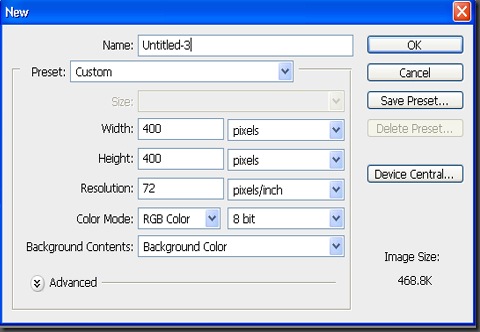
Glowing textBuka Ps Anda  pilih File >> New dan buatlah ukuran kanvas baru 400 x 400 px >> Color Mode RGB 8 BitBackground Contents : Background Color seperti dibawah ini :
Langkah 2
Atur warna Foregrounds Color : b73f04 dan Klik Gradients Tool >> Radial Gradient dan pada Gradient Editor pilih Foreground to Background 

Gradients Tool
Setelah itu drag dari tengah kebawah dan tekan Ctrl+J, ubah Blending mode >> Color Dodge
(kalau warnya masih kurang duplikat lagi layer ini) harusnya hsl seperti ini :
glowing
Langkah 3
Sekarang kita akan menambahkan teks kedalam gambar
pada contoh teks saya ini memakai Font Wedding – Mutlu Ornaments kalau anda belum punya dibawah tutorial ini sudah disiapkan untuk anda download lanjut….
Tekan Horisontal Type Tool  Pilih Font Mutlu Ornaments dengan ukuran 72 px dan tuliskan apa saja yang Anda mau pada Menu Layer pilih Layer Style >> Outer Glow dan isikan parameternya seperti ini :
Layers Style
Blend Mode : Screen
Opacty : 100%
Noise : 0%
Size : 5 px
Countor : Half Round
Font Mutlu Ornaments

Download

Cara Membuat Frame Kebiruan di photoshop Tutorial PhoXo

Cara Membuat Frame Kebiruan di photoshop Tutorial PhoXo

Membuat frame kebiruan ini menggunakan PhoXo‘image editing software’ yang juga dibilang miniPhotoShop. Oke…… kalau Anda belum punya software ini silahkan Download Gratis PhoXo setelah tutorial berikut ini

1 ) Buka Gambar yang akan kita tambahkan Frame Kebiruan 2 ) Klik menu "Select" pilih  "All"
3 ) Klik menu "Select" pilih "Border", atur size=30
4 ) Atur foreground color ke warna putih
5 ) Pilih fill color tool , set opacity 50%, klik kiri tombol mouse pada gambar, maka border gambar akan diisi warna putih.
6 ) Klik  "Select" pilih "None" untuk menghilangkan selection

7 ) Pilih draw line tool , atur width=1, rectangle shape, buat garis putih di bagian tepi gambar (disarankan gambar untuk  di perbesar ) maka hasilnya seperti dibawah ini.

Example :

Name     : PhoXo 
Version : V7.1 
Date       : 2016-9-30 
Size        : 4 MB 

Tutorial Neutral Photo Effect Photoshop

Tutorial Neutral Photo Effect Photoshop


Make your photos interesting with this popular effect created from a combination of three photo effects. In this Photoshop tutorial, you'll learn how to create common photo effects that can be combined to simulate the trendy effect many photographers use on their photos.

Preview of Final Results

Trendy Neutral Photo Effect Photoshop Tutorial
Step 1: Open an image into Photoshop

Open a photo into Photoshop. This photo should not have any strong photo effect applied.


Step 2: Add a neutral color effect

First, we'll add a neutral color effect. To do this, we'll need to create a new layer with a grayscale version of the image as the layers content. Instead of duplicating the layer and desaturating it, we'll be using adjustment layers instead. Adjustment layers are non-destructive, editable anytime, and they keep the Photoshop file size small.

In the Layers palette, click on the new adjustment layer button and choose Black & White. The Black and White option is only available in Photoshop CS3. If you are using Photoshop CS2 or older, choose Hue/Saturation instead.


In the Black and White tool, adjust the settings to get the desired black and white effect you like. If you're using Photoshop CS2 or older and chose the Hue/Saturation tool instead, you can create a black and white image with the exact same options and results as the Black and White tool. Simply choose the color that you would like to edit and adjust the lightness. For example, if you want the reds to be brighter, choose "Reds" from the edit drop down menu and increase the lightness.


Change the blending mode of the new adjustment layer to Overlay. If you don't like the results, double-click on the layer icon to edit the settings again.


Page 2 of 2
Step 3: Add a grain texture

Now we're going to add a little artistic grain to the image. This is optional; you may skip this part if you don't want to add any grain to your image. First, create a new layer and name this layer "Grain".


With the Grain layer selected, press Ctrl+F5 or choose Edit > Fill. In the Fill options, set the contents to 50% Gray and click OK. This will fill the layer with a 50% gray. We're using 50% gray as the base color because it appears transparent when used with certain blending modes.


Now we'll add some noise. Choose Filter > Noise > Add Noise. Use the settings below.


The noise looks too sharp so we'll add a slight blur. Choose Filter > Blur >Gaussian Blur and use the settings below.


Change the blending mode of the Grain layer to Soft Light.

Step 4: Create an organic vignette

Finally, we'll add the last layer. This layer will contain a organic vignette that will increase focus to the subject. Begin by creating a new layer. Name this new layer Vignette.


Select the lasso tool from the toolbar and create a round selection around the subject.


Choose Select > Modify > Feather. This will soften the edge of the selection. Input a radius setting to use. A larger radius will create softer edge. Depending on the dimension of your image, this setting will vary. I used a 250 pixels setting, which is the highest, for a 4992 x 3319 pixels image. If you enter in a radius that is too small or large, press Ctrl+Z to undo and try the Feather Selection tool again. This step may take several tries.


Create an inverse of the selection by pressing Shift+Ctrl+I or choosing Select > Invert. Now fill the selection with black and press Ctrl+D to deselect the selection.

To finish this tutorial, reduce the opacity of the Vignette layer.

Final Results

Sample PSD

Download this free PSD (Photoshop Document) to view the final results with the layers.
trendy-neutral-photo-effect.psd

Cara Mengatasi Adobe photoshop tidak Bisa Copy Paste

Cara Mengatasi Adobe photoshop tidak Bisa Copy Paste

Adobe Photoshop adalah perangkat lunak yang sangat power full. Namun, itu tidak berarti bebas dari bug. Mungkin Anda pernah mencoba untuk menyalin foto untuk dimodifikasi dan tidak ada yang terjadi ketika Anda mencoba untuk mempaste di Photoshop?

imageBug Windows XP dan CS4 ini tampaknya spesifik, tapi pada dasarnya apa yang terjadi adalah Photoshop hanya memeriksa clipboard sekali ketika sedang terbuka. Ini dapat membuat kita sangat frustasi. Namun jangan khawatir saya telah menemukan cara yang cukup sederhana memaksa Photoshop untuk mengimpor clipboard setiap kali Anda menggunakan perintah "Paste"

Petunjuk:

  1. Pada Windows, klik Start, kemudian pilih>Run.
  2. Ketik "regedit" tanpa tanda kutip
  3. Setelah di registry editor terbuka, masuk ke HKEY_CURRENT_USER> Software> Adobe> Photoshop> xx.x (Versi photoshop yg di Install)
  4. Klik kanan pada folder xx.x dan pilih New> DWORD dan beri nama  "AlwaysImportClipboard" tanpa tanda kutip
  5. Klik ganda "AlwaysImportClipboard" dan ubah field Value Data dari 0 ke 1
  6. Restart Photoshop dan sekarang coba copy foto anda dan paste di Photoshop!
Disclaimer: Memodifikasi registry dapat menyebabkan masalah serius yang mungkin mengharuskan Anda untuk menginstal ulang sistem operasi Anda. Kami tidak dapat menjamin bahwa masalah-masalah yang dihasilkan dari modifikasi registri dapat diselesaikan.
Cara Lainnya :

Cara lainnya hanya dengan menghapus Preferensi dan semua akan kembali normal lagi. Preferensi dapat Anda ditemukan di sini:
Documents and Settings \ \ Application Data \ Adobe \ Photoshop CS4 Adobe \ Adobe Photoshop CS4 Settings \ Adobe Photoshop CS4 Prefs.psp
Jika Anda tidak ingin menghapus file preferensi Anda, Anda dapat memindahkannya temporaily:
1. Tutup aplikasi photoshop
2. Pindahkan file Preferensi ke desktop (atau tempat lain)
3. pastikan tidak ada file preferensi dalam folder yang sama.
4. Sekarang buka lagi Photoshop Anda
5. Periksa apakah sekarang Anda dapat menyisipkan clipboard ke photoshop
6. Sekarang masukkan file preferensi Anda dari desktop ke folder yang disebutkan di atas
7. Periksa apakah Anda dapat menyisipkan clipboard ke photoshop
Oke itu aja cara lainnya semoga bisa membantu
 
sumber : tombalaki.com

Selasa, 28 Juni 2016

Cara Download File di Shorte.st

Cara Download File di Shorte.st


Untuk kali ini saya akan memposting Tips bagi sobat yg bingung dengan Cara Download File di Shorte.st seperti di bawah ini contohnya :

Cara Download File di Shorte.st Terbaru 2016

Biasanya para bloger sering memakai shorten Link/Shrink Link dll. pada Link download mereka, salah satunya yaitu Shorte.st , ini di karenakan dengan menggunakan shorten link kita dapat mendapatkan uang sebesar $5 USD/10.000 Pengunjung yg menklik Skip AD lumayan bukan, jika perklik bisa bervariasi antara $0,00004 hingga $0,0004 dan sekarang yg menjadi pertanyaan adalah bagaimana Cara Download File di Shorte.st 

Sebenarnya cukup mudah anda tinggal klik Skip This Ad di pojok kanan atas 
Pertama anda akan menemukan halaman Web seperti di bawah ini :

Cara Download File di Shorte.st Terbaru 2016

  • Lalu Liat di pojok kanan atas Ada tulisan Please Wait 5 Second (Tunggulah 5 detik)
  • Setelah 5 detik selesai maka akan muncul tulisan SKIP THIS AD
  • Lalu Klik Skip This Ad

Setelah mengklik Skip This Ad maka anda akan secara otomatis menuju Url yg dituju..

semoga bermanfaat :D

Kamis, 26 Mei 2016

Cara Mempercepat Koneksi Modem Smartfren

Cara Mempercepat Koneksi Modem Smartfren

Dalam berselancar di dunia maya atau internet membutuhkan jaringan yang cepat. Yup pasti kita akan kesal menunggu jika jaringan kita lemot. Jadi ceritanya ini saya meminang sebuah modem dari smartfren yang memiliki jaringan EVDO. Di iklannya sih modem ini sangat cepat, dan bagusnya lagi harga paketan yang murah dengan data unlimited. Setelah saya coba dirumah, ternyata kecepatannya hanya ratusan kb/sec bahkan lebih sering tidak sampai 100kb/sec. Kalian tahu, kecepatan seperti itu sangat menyiksa sekali jika kamu sering menghabiskan waktu berselancar di internet.

Saya tidak menyerah disitu, saya browsing kenapa modem smartfren saya ini kurang cepat dan bagaimana cara mengatasinya. Setelah saya googling ternyata ada beberapa 
penyebab modem smartfren menjadi lemot atau lambat :
  1. Modem cepat panas. Ternyata panasnya modem yang lama dipakai juga memicu kecepatan jaringan di modem smarfren ini. Untuk mengatasinya biasanya saya kasi kipas angin kecil.
  2. Jaringan yang tidak terjangkau di daerah kita. Nah menurut saya ini adalah problem yang umum untuk semua modem dan provider. Jika daerah kita tidak terjangkau maka dapat dipastikan koneksi kita akan lambat.
  3. Paket data provider. Nah kalau kalian jeli, paket unlimited smarfren ini dibagi menjadi beberapa bagian, karena saya taunya yang paling murah unlimited cuma 60k/bulan, jadi langsung saja saya memilih paket itu. Padahal meskipun unlimited ada batas FUP nya. FUP adalah Pembatasan kecepatan akses data. Misal jika paket yang kita daftarkan ada kuota FUP sehari 1 GB dengan kecepatan 1mbps, maka setelah 1GB habis kecepatan akan berkurang menjadi ratusan kbps, namun kecepatan akan kembali normal di hari berikutnya. Coba cek disini http://www.smartfren.com/id/data-service/ dan lihat paket unlimited.
Nah itulah beberapa penyebab kenapa modem smartfren menjadi lemot. Nah sekarang mari kita bahas Cara Mempercepat Koneksi Modem Smartfren. Caranya cukup mudah, kamu tinggal setting sedikit acces point name untuk mendapatkan jalur internet yang lebih cepat.

cara mempercepat modem smartfren Terbaru


A. Setting 1
Name : smart1
Number : *98#
Username : cdma atau wap
Password : cdma atau wap

B. Setting 2
Name : smart2
Number : *31*11111#
Username : cdma atau wap
Password : cdma atau wap

C. Setting 3
Name : smart3
Number : *98#
Username : cdma atau wap
Password : cdma atau wap

D. Setting 4
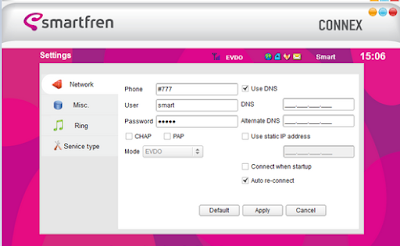
Acces Number : #777 atau *99#
Username : cdma
Password : cdma
Advance Setting : DNS
Primary DNS : 8.8.8.8
Secondary DNS : 8.8.4.4

E. Setting 5
Acces Number : #777 atau *99#
Username : smart
Password : smart
Advance Setting : DNS
Primary DNS : 208.67.222.222
Secondary DNS : 208.67.220.220

Yup begitulah  tips dan trick Cara Mempercepat Koneksi Modem Smartfren yang masih work. Silahkan dicoba satu-satu yang mana yang menurut kamu lebih cepat. Itu semua tergantung dari daerah kalian masing-masing dan tergantung faktor muka juga. Selamat mencoba dan semoga bermanfaat bagi kamu yang memakai modem yang katanya anti lelet ini.

Cara Mudah Membuat Lock Folder

Cara Mudah Membuat Lock Folder

Halo sahabat Blogger Admin Mau Posting Nih :D 
Kelebihan software LockFolder buatan sendiri :
  • Free, GRATIS untuk digunakan, disebarkan bahkan dimodifikasi
  • Bersifat portabel, sehingga tidak perlu di instal
  • Ukuranfilenya sangat kecil, hanya 53 KB
Cara membuat LockFolder :
  • Buka Teks editor, misalnya Notepad (klik Start –> Programs –>Acessories –> Notepad)
  • Copy-Paste kode pemrograman berikut ke dalam Notepad
============================================================
cls 
@ECHO OFF 
title Folder Locker 
if EXIST "Control Panel.{21EC2020-3AEA-1069-A2DD-08002B30309D}" goto UNLOCK 
if NOT EXIST Locker goto MDLOCKER 
:CONFIRM 
echo Are you sure u want to Lock the folder(Y/N) 
set/p "cho=>" 
if %cho%==Y goto LOCK 
if %cho%==y goto LOCK 
if %cho%==n goto END 
if %cho%==N goto END 
echo Invalid choice. 
goto CONFIRM 
:LOCK 
ren Locker "Control Panel.{21EC2020-3AEA-1069-A2DD-08002B30309D}" 
attrib +h +s "Control Panel.{21EC2020-3AEA-1069-A2DD-08002B30309D}" 
echo Folder locked 
goto End 
:UNLOCK 
echo Enter password to Unlock folder 
set/p "pass=>" 
if NOT %pass%==arhy goto FAIL 
attrib -h -s "Control Panel.{21EC2020-3AEA-1069-A2DD-08002B30309D}" 
ren "Control Panel.{21EC2020-3AEA-1069-A2DD-08002B30309D}" Locker 
echo Folder Unlocked successfully 
goto End 
:FAIL 
echo Invalid password 
goto end 
:MDLOCKER 
md Locker 
echo Locker created successfully 
goto End 
:End
 
============================================================

  • Kemudian Save (CTRL+S) dengan nama LockFolder.bat (bukan LockFolder.txt).
  • Perhatikan kode-kode pemrograman tersebut, pada bagian :
if NOT %pass%==arhy goto FAIL
Ganti YogaWebster dengan password yang kita inginkan (bisa huruf, angka, atau kombinasi huruf dan angka). Lalu Save lagi

Cara Membuat Lock Folder
  • Kemudian, coba jalankan file LockFolder.bat (dobel klik). Saat dijalankan pertama kali akan tercipta sebuah folder baru bernamaLocker
  • Lalu, jalankan kembali LockFolder.bat, harus muncul seperti ini
ketik y atau Y dan tekan Enter. Setelah tekan Enter, seharusnya folder Locker akan hilang. Dan inilah bentuk pengamanan folder yang di maksud. Jadi semua file yang akan diamankan harus di pindahkan (move, Cut-Paste kedalam folder Locker)

Jumat, 20 Mei 2016

Cara membuka File RAR / ZIP yang di password

Cara membuka File RAR / ZIP yang di password

kali ini saya akan memposting tentang Cara Membuka File rar / zip yang di password , biasa nya sih kalau membuka file rar / zip yang di password dengan menggunakan tools,kali ini tidak permisa hehehe.yuk langsung ajah :D
Caranya cukup mudah :

  1. Buka Website ini KLIK DISINI
  2. Lalu akan muncul tampilan seperti ini : 
  3. Klik Browser lalu pilih File rar / zip yang ingin di buka passwordnya
  4. Setelah itu klik Convert File , kalian akan menunggu sebentar untuk proses peng upload'tan
  5. Nah jika sudah selesai akan tampil seperti ini :
    http://i.imgur.com/FkisEoP.png
    New_Text_Document.zip itu adalah contoh file kalian
  6. Lalu kalian klik Save File terus klik ok
Coba sekarang kalian buka File rar / zip yang di password yang sudah di download tadi,tara kalian bisa membuka filenya tanpa memasukan password lagi.
sekian tutor dari saya,maaf bila ada kekurangan :D

Perintah Dasar Linux OpenSuse

Perintah Dasar Linux OpenSuse

Berikut ini beberapa perintah dasar yang berjalan pada os Linux Open Suse

- Cara membuat user baru : misal,useradd xtkj1
- Cara menghapus user : misal, userdel xtkj1
- Cara membuat group : misal groupadd xtkj1
- Cara menghapus group : misal groupdel xtkj1
- Untuk masuk menu yast : ketik “yast”
- Membuat direktori baru : misal mkdir xtkj1
- Untuk melihat isi foldernya : ketik “ls” kemudian yang dicari misal xtkj1
- Untuk menghapus folder : misal rmdir xtkj1
- Untuk melihat isi directory : misal ls /home/instruktur/documents/
- Menghapus layar : “clear”
- Untuk bantuan membuat banyak directory : man mkdir
- Untuk kembali ke menu sebelumnya dari man : esc kemudian enter lalu Q
- Cara membuat banyak directory pada satu folder : misal, mkdir –p smknpur/TI/xtkj1/siswa
- Untuk masuk folder pada terminal : misal cd /home/instruktur/smknpur/ atau cd /home/instruktur/smknpur
- untuk kembali ke folder sebelumnya : “cd..”
- untuk kembali ke folder awal : “cd”
- untuk menghapus banyak folder dalam satu folder : misal rm –rf smknpur
- untuk menjadi root : “su” kemudian masukkan passwordnya
- mengedit teks yang kita buat : misal untuk mengedit data1.odt tinggal ketik : vi /home/instruktur/data1.odt kemudian tekan I untuk masuk menu insert atau bisa mengedit teks tadi.
- untuk kembali tekan esc dua kali.
- untuk menulis hasil teks yang kita buat tadi ketik wq kemudian enter.
- untuk melihat yang ditulis : misal, cat /home/instruktur/documents/data1.odt
- untuk membuat teks : ketik “touch” kemudian cari folder yang akan dibuat penyimpanan dan ketik nama file yang diinginkan misal di: /home/instruktur/documents/test.odt setelah itu tinggal menulis kata-kata yang ingin ditulis
- mengubah nama file dan format file : misal, data1.odt menjadi xtkj1.txt, tinggal ketik mv data1.odt xtkj1.txt
- untuk mengcopy file : misal ke instruktur tinggal ketik cp /home/instruktur/
- untuk memindah file : misal ke datasmk tinggal ketik mv /home/datasmk/

Fungsi VPN Dan Cara Pemakainannya

Fungsi VPN Dan Cara Pemakainannya

  VPN gratis tanpa software atau registrasi. Sobat tidak perlu download software apapun, jadi nggak perlu patch, crack, ataupun keygen. VPN ini bisa dijalankan hampir di semua OS/Sistem Operasi seperti Microsoft Windows, Linux, Mac Os, iPhone/iPad/iPod, Android, Symbian. Jadi yang menggunakan Handphone atau smartphone bisa juga pake vpn ini. Untuk lebih jelasnya tentang VPN bisa dilihat disini.Siapa yang nggak mau gratisan, pasti sobat mau dong, daripada beli vpn kan nggak ada salahnya kalo kita coba vpn gratis, tanpa perlu instal software segala, cuma masukin username sama password aja kok. Vpn ini menggunakan server luar negeri, jadi jika sobat browsing menggunakan vpn ini servernya ada di canada atau usa tergantung vpn yang sobat gunakan. Dan ip kita pun menjadi ip luar negeri bukan ip Indonesia lagi.Langsung aja sobat begini caranya:
  • Klik START
  • Network Connections
  • Create New connection
  • Connect to the network at my workplace
  • Virtual Private Network Connection
    Isi deh sesuai dengan parameter vpn-nya link-nya ada di bawah untuk isi parameter-nya
Berikut daftar freeVPN atau VPN gratis:
  • Freecanadavpn
    Server Hostname: freecanadavpn.com
    Encryption Mode: Auto
    Username: free
    Password: <cek pojok kanan atas pada situsnya waktu tulisan ini turun pass-nya 8707>
    Jika kurang jelas silahkan berkunjung kesini
    [Image: freecanada%25255B9%25255D.jpg?imgmax=800]
 UfreeVPN
Server Canada:
PPTP Server: cavpn.ufreevpn.com
Username: ufreevpn.com
Password: free

Server USA:
PPTP Server: usvpn.ufreevpn.com
Username: ufreevpn.com
Password: free

Server UK:
PPTP Server: ukvpn.ufreevpn.com
Username: ufreevpn.com
Password: free

Cara Menambahkan Port melalui Putty

Cara Menambahkan Port melalui Putty

ketika kita mendaptkan VPS (Virtual Private Server), kita hanya bisa meakses vps tersebut melalui port 22. Nah..untuk menambahkan port lain ikuti tutor di bawah ini :

1. Login ke Akun VPS anda
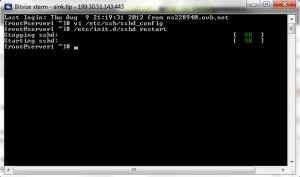
2. ketikan perintah vi /etc/ssh/sshd_config
maka hasilnya akan tampak seperti dibawah ini :

ini adalah contoh jika kita ingin menggunakan port 22 dan port 443 secara bersamaan dan untuk cara mengeditnya adalah sebagai berikut :

3. karena disini kita menggunakan perintah "vi" jadi untuk melakukan edit tekan huruf "i", lalu edit lah seperti pada gambar dan jangan lupa hapus tanda "#" sebelum kata "port".
4. Setelah selesai lalu tekan tombol "Esc" atau "Escape", lalu ketik perintah ":wq" dan tekan enter untuk melakukan saving untuk kode yang telah kita edit tadi.
5. Lanjutkan dengan melakukan restart pada SSH dengan perintah /etc/init.d/sshd restart

Jika berhasil maka akan tampak seperti pada gambar di bawah ini


6. Coba logout, lalu login kembali menggunakan port baru anda, jika berhasil maka akan langsung terhubung, tapi jika tidak bisa terhubung maka kemungkinan ada aplikasi lain yang menggunakan port tersebut.

Free 500++ Backlink

Free 500++ Backlink

Pengertian Backlink adalah sebuah link aktif yang ada di blog lain dan  mengarah ke blog atau web kita itu di sebut Backlink.di Dalam trik ilmu Seo Backlink merupakan Super Power untuk mengakat sebuah blog ke posisi teratas dan juga untuk mendapatkan otoritas kepercayaan dari Search Engine yang akhirnya kita akan mendapatkan PageRank dari Google.karena Jumlah backlink merupakan salah satu indikator Sinyal bagi Google untuk menentukan PageRank dari sebuah halaman Blog atau Web.walaupun masih ada indikator lain namun jumlah backlink merupakan bagian yang terpenting untuk itu.
       Oke cara mudah mendapatkan free backlink yaitu dengan cara registrasi saja kesini jika sudah buka link aktifasi nya di email kawan yang digunakan untuk registrasi tadi.dan ikuti saja pentunjuk selanjutnya nanti kawan akan diarah kan ke cara submit backlink hingga terjadi proses seperti gambar di bawah :
 
Sekian tentang Free 500++ Backlink semoga bermanfaat untuk kawan..